DuMate 安装与首次启动 — 三步上手桌面版
全程预计 5~10 分钟
DuMate 的安装流程比普通软件多一步——下载安全沙箱依赖。但整体过程依然简单:双击 → 下一步 → 等沙箱 → 登录 → 用。
第一步:双击安装包
下载好的安装包是标准的 Windows .exe 或 macOS .dmg 文件。双击运行:
- Windows:可能会弹出 SmartScreen 安全提示,选择"仍要运行"即可(百度签名的正规软件)
- macOS:拖入 Applications 文件夹,首次启动如果被 Gatekeeper 拦截,在系统设置里允许即可
安装向导一路"下一步"完成。安装完成后会提示需要重启电脑——这是为了完成沙箱环境的系统级初始化,必须重启。
第二步:首次启动,下载沙箱
重启后双击 DuMate 图标启动。这时候会看到它正在下载一个约 2GB 的隔离沙箱运行依赖:
- 这个沙箱是 DuMate 本地安全执行的基础设施
- 所有 AI 对文件和应用的操作都在沙箱内完成
- 全程在本地,不会产生云端依赖
- 根据网速,下载过程大约需要 2~5 分钟
这步完成后,DuMate 的核心环境就就绪了。
第三步:设置工作区并登录
启动完成后,DuMate 会引导你完成两件事:
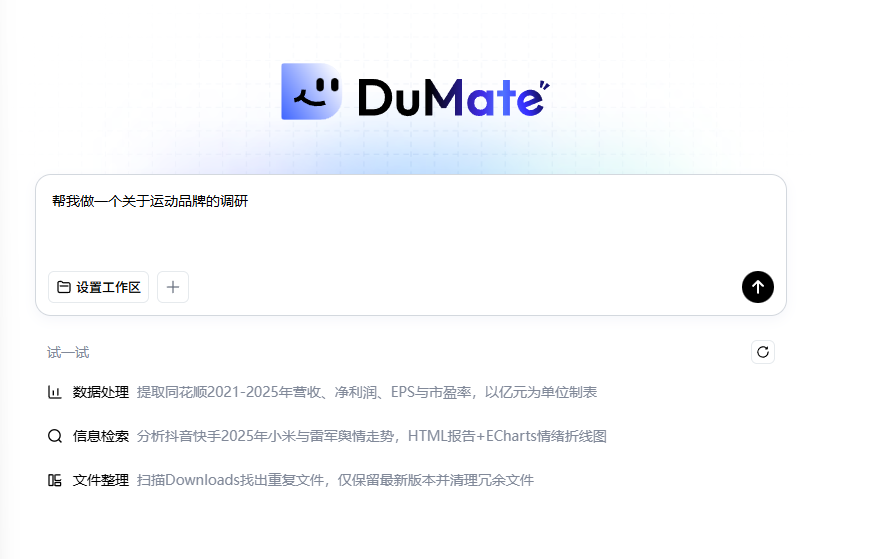
设置工作区文件夹
选择一个本地目录作为 DuMate 的"工作区"——所有 AI 读写的文件都会在这个目录里。建议:
- 选一个非系统盘的目录(如
D:\DuMateWorkspace) - 不要选桌面(避免和日常文件混在一起)
- 工作区可以随时在设置里修改
登录账号
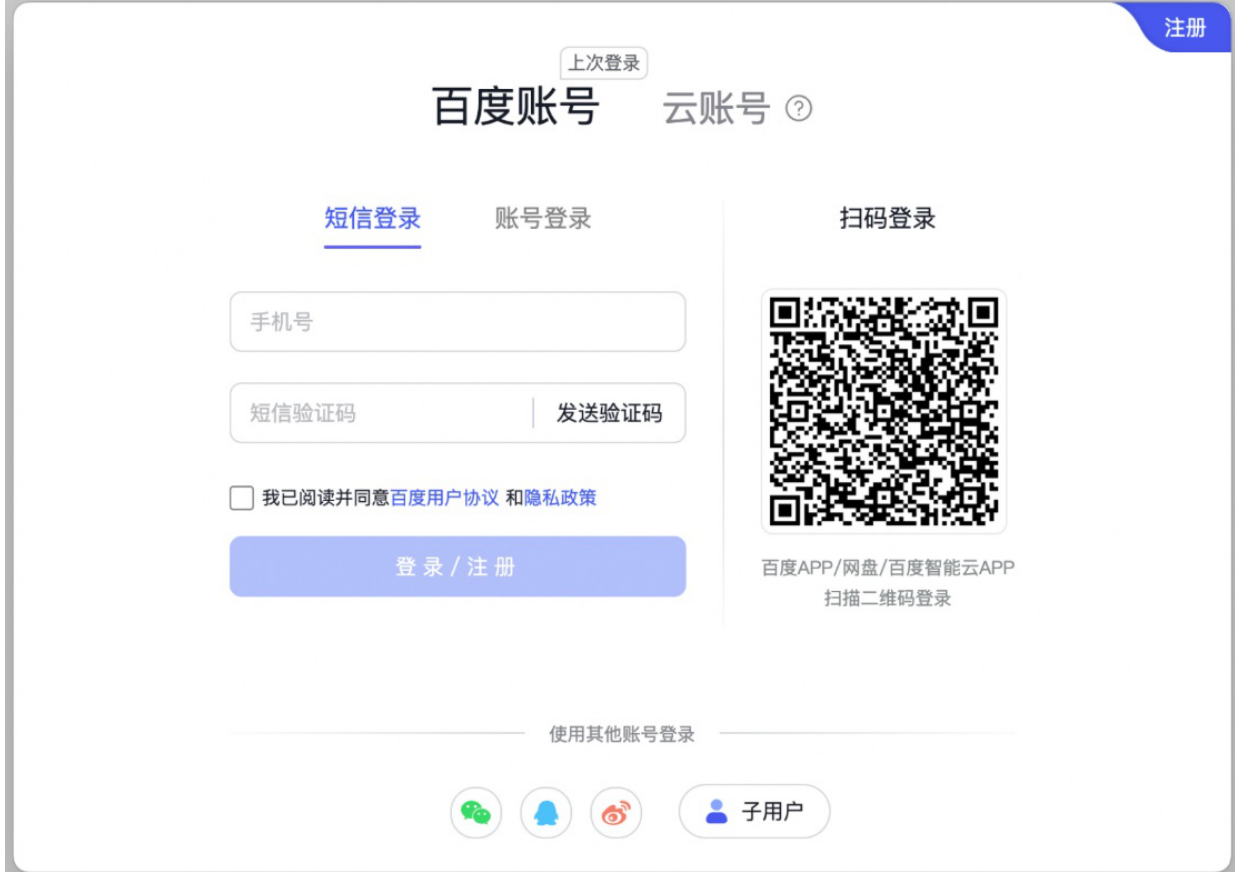
支持百度账号、百度智能云账号,或手机号快速注册。登录后关联你的积分和订阅。
界面一览
DuMate 主界面分为三个区域:
左侧导航栏
- 新任务 / 技能管理 / 定时任务 / 项目 / 文件库 / 历史任务
中间主对话区
- 输入框:自然语言描述任务需求
- + 号按钮:添加文件或上传附件
- 权限设置:查看 AI 执行权限与工作区范围
- 麦克风:语音输入(v1.0.42 新增)
- 发送按钮:提交任务开始执行
右侧预览区
- 实时展示任务规划路径
- 调用的技能与能力列表
- 生成的文件产物预览
- 任务执行日志
接下来
安装启动完成后,跟着 跑通第一个任务 体验一下 DuMate 的真实能力吧。